

Apa fungsi tombol Refresh di layar Statistik?
Halaman Statistik menampilkan data yang saat ini tersimpan di logger pada DROP. Saat ini Anda perlu memutuskan dan menyambungkan kembali untuk mendapatkan data lebih banyak, jadi tombol Refresh hanya berguna selama proses pengunduhan aktif. Anda dapat menekan tombol Refresh untuk mengisi lebih banyak Statistik saat data sedang diunduh ke aplikasi.
Bagaimana cara mendapatkan data tambahan ke aplikasi Kestrel LiNK (sebelumnya Kestrel Connect) setelah pengunduhan?
Anda harus memutuskan dan kemudian menyambungkan kembali DROP untuk mengunggah data log tambahan ke dalam program. Anda dapat melakukannya dengan menutup dan membuka kembali program selama Penghematan Daya Perangkat diaktifkan.
Bagaimana cara menghemat daya baterai pada DROP jika DROP dalam keadaan diam?
Atur laju pencatatan ke maksimum, yaitu 12 jam. Anda bisa mengatur laju penyegaran data ke maksimum, 1 menit, tapi itu hanya berpengaruh saat terhubung ke DROP. Juga, jika Anda menghubungkan ke DROP dalam cuaca dingin, ini akan lebih mempengaruhi daya baterai dibandingkan suhu yang lebih hangat. Jika memungkinkan, hangatkan DROP sebelum mengunggah data ke Kestrel LiNK untuk membantu daya baterai.
Apakah saya harus mengganti nama DROP saat memindahkannya ke lokasi baru?
Ini sebenarnya tergantung preferensi pribadi. Jika nama DROP terkait dengan lokasi atau tujuan, maka jelas mengganti nama akan membantu setiap kali dipindahkan.
Apakah DROP yang sama dapat diakses secara independen di beberapa ponsel/perangkat?
Bisa. Setelah Anda mengatur DROP (nama khusus, laju pencatatan, laju penyegaran data), pengaturan tersebut tetap melekat pada DROP itu sendiri. Ini berarti siapa pun hanya perlu mengunduh aplikasi Kestrel LiNK (sebelumnya Kestrel Connect) dari iTunes App Store dan menghubungkan ke DROP untuk mengaksesnya.
Apakah DROP dapat diakses oleh beberapa perangkat secara bersamaan?
Tidak. Setelah sebuah perangkat terhubung ke DROP, perangkat lain tidak dapat terhubung ke DROP sampai koneksi pertama ditutup.
Bagaimana cara membaca data yang tercatat dan mencetaknya?
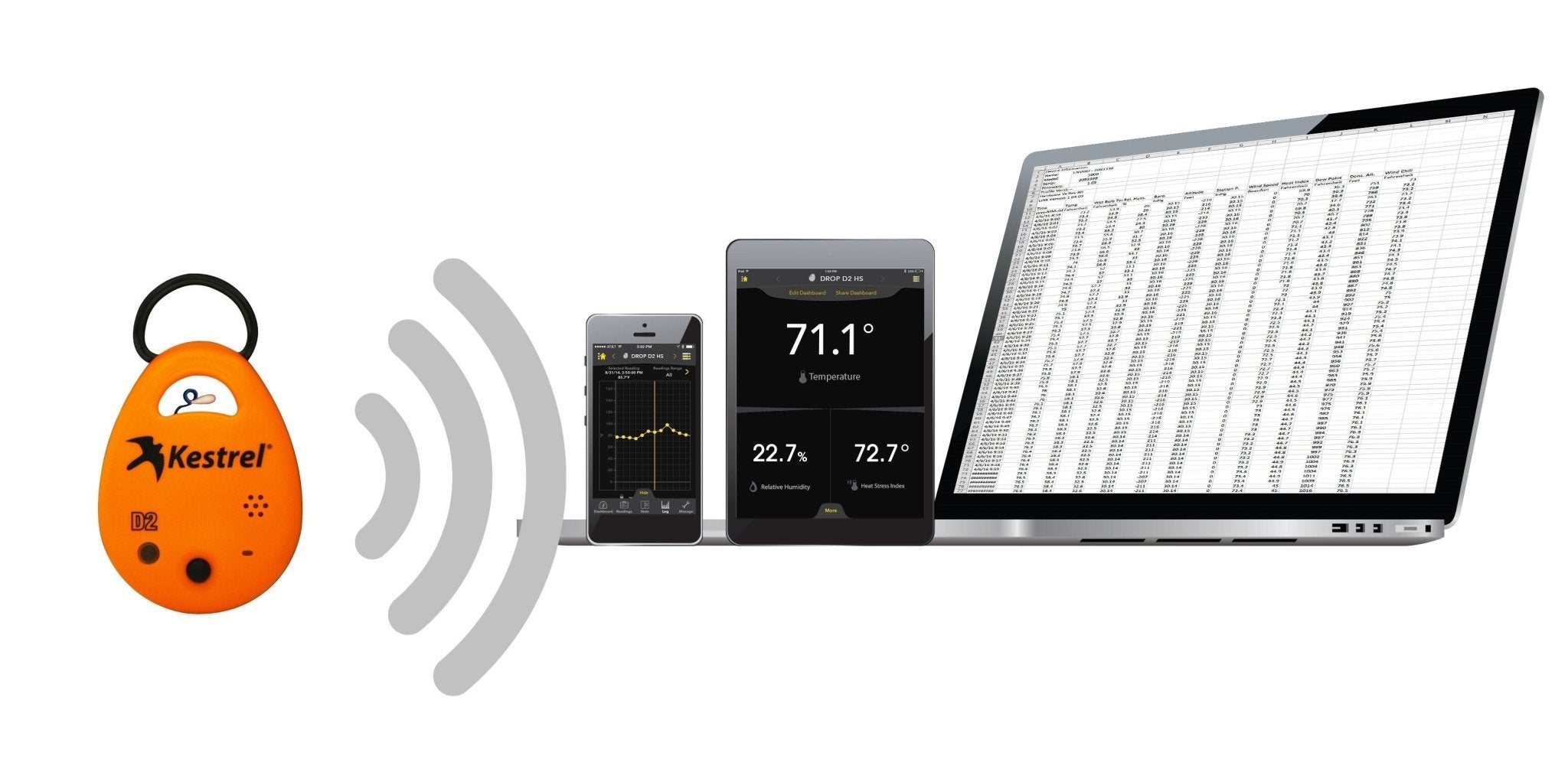
Untuk membaca data yang telah tercatat di DROP, Anda hanya perlu menghubungkan perangkat iOS Anda ke DROP dan data log akan diunduh. Anda bisa melihat proses pengunduhan dengan melihat nama DROP di bagian atas layar, di mana akan muncul grafik berputar dan persentase yang berubah seiring waktu. Setelah mencapai 100%, Anda harus membuka layar Statistik menggunakan menu di bagian bawah aplikasi. Di sana Anda akan menemukan tombol Ekspor Data di bagian atas yang dapat digunakan untuk mengirim data log melalui email ke diri sendiri dan kemudian mencetaknya.
DROP saya tidak terhubung ke Kestrel LiNK (sebelumnya Kestrel Connect) di perangkat saya, apa yang harus saya lakukan?
1. Pastikan Anda memiliki perangkat yang kompatibel dengan Kestrel LiNK. Perangkat yang kompatibel meliputi: iPhone dengan iOS 6 atau lebih baru; iPhone 4s atau lebih baru. iPad generasi ke-3 atau lebih baru. Android 4.3 ke atas. Bekerja dengan sebagian besar perangkat Android dengan Bluetooth Smart®, termasuk Samsung Galaxy, Nexus 4, Motorola Droid, dan ponsel serta tablet generasi terbaru lainnya.
2. Pastikan Bluetooth dalam keadaan AKTIF di perangkat Anda.
3. Pastikan tab baterai telah ditarik dan daya pada DROP menyala. Mungkin perlu mengganti baterai jika lampu tidak menyala saat Anda menekan tombol hitam di depan DROP.
4. Jika tab baterai sudah ditarik, coba keluarkan baterai dari DROP dan pasang kembali. Juga, pastikan tidak ada logam atau benda penghalang antara DROP dan perangkat Anda.
Jika langkah-langkah ini tidak berhasil, hubungi tim dukungan teknis kami di support@ExtremeMeters.com.
Di mana saya dapat menemukan tekanan barometrik untuk DROP D3 saya di aplikasi Kestrel LiNK (sebelumnya Kestrel Connect)?
Tidak ada pembacaan tekanan barometrik pada DROP D3. Saat ini hanya tersedia tekanan stasiun. Tekanan stasiun adalah tekanan yang dirasakan di lokasi saat ini tanpa penyesuaian ketinggian. Tekanan stasiun digunakan dalam aplikasi seperti balistik dan balap mobil. Biasanya tekanan barometrik hanya digunakan untuk fenomena terkait cuaca. Tekanan barometrik mungkin akan ditambahkan di rilis mendatang.
Kapan DROP akan tersedia untuk digunakan dengan perangkat Android?
Ya, DROP bekerja dengan perangkat iOS DAN Android. Klik di sini untuk mempelajari lebih lanjut tentang Kestrel LiNK untuk Android.
Saat mengatur rentang, tampaknya Anda tidak bisa mengatur tanggal akhir. Apakah DROP terus mencatat sampai Anda menghentikannya?
Ya. DROP akan selalu mencatat data jika baterai masih terpasang. Tidak ada cara untuk mematikan pencatatan tanpa melepas baterai, meskipun Anda bisa mengatur frekuensi pencatatan menjadi setiap 12 jam.
Berapa banyak data yang bisa saya simpan di DROP?
D1 dapat menyimpan 13064 titik data. D2 dapat menyimpan 8165 titik data. Dan D3 dapat menyimpan 6220 titik data.
Apa itu titik data? Apakah 1 pengukuran dianggap sebagai “titik data”?
Titik data adalah kumpulan semua pengukuran pada satu waktu tertentu. Dengan kata lain, jika Anda merekam suhu, kelembapan, dan tekanan pada pukul 12:00 AM, semua angka tersebut membentuk satu titik data. Memikirkan titik data sebagai “set data” mungkin membantu.
Berapa lama saya bisa merekam data sebelum harus menghubungkan untuk mengunggah data log? Saya ingin mengumpulkan data selama X hari, berapa laju pencatatan data yang harus saya atur?
DROP D1:
Titik Data: 13064
Mencatat setiap 2 detik - Penuh setelah 7,5 jam
Mencatat setiap 10 menit - Penuh setelah 90,7 hari
Mencatat setiap 2 jam - Penuh setelah 544 hari
DROP D2:
Titik Data: 8165
Mencatat setiap 2 detik - Penuh setelah 4,5 jam
Mencatat setiap 10 menit - Penuh setelah 56,7 hari
Mencatat setiap 2 jam - Penuh setelah 340 hari.
DROP D3:
Titik Data: 6220
Mencatat setiap 2 detik: Penuh setelah 3,4 jam
Mencatat setiap 10 menit - Penuh setelah 43,2 hari
Mencatat setiap 2 jam - Penuh setelah 259 hari
Apa yang terjadi saat data logger saya penuh?
Ini tergantung pada pengaturan DROP di bagian Kelola Data Log. Jika Anda pergi ke Kelola->Kelola Data Log, Anda akan melihat tombol toggle Bungkus Log. Jika tombol Bungkus Log digeser ke kanan (menandakan AKTIF), maka data tertua akan ditimpa saat data logger penuh. Jika digeser ke kiri (menandakan MATI), maka tidak ada data baru yang akan dikumpulkan saat data logger sudah penuh.
Bagikan:
Tips mengukur dengan akurat menggunakan Kestrel Meter Anda
Bagaimana cara menghubungkan meter seri Kestrel 5 saya dengan perangkat seluler?